方案概览
1. 抖音分享从 iOS 分享面板把分享文案交给快捷指令。
→
2. 快捷指令处理读取安装时填写的配置,调用飞书接口并整理写入字段。
→
3. 飞书多维表格保存标题、链接、分享文案、保存时间和来源。
每个人填写自己的配置:快捷指令发布包不预置 App Secret。安装时会提示填写
App ID、App Secret 和多维表格 URL;之后从抖音分享面板运行时会直接使用这些配置。步骤一:创建飞书自建应用
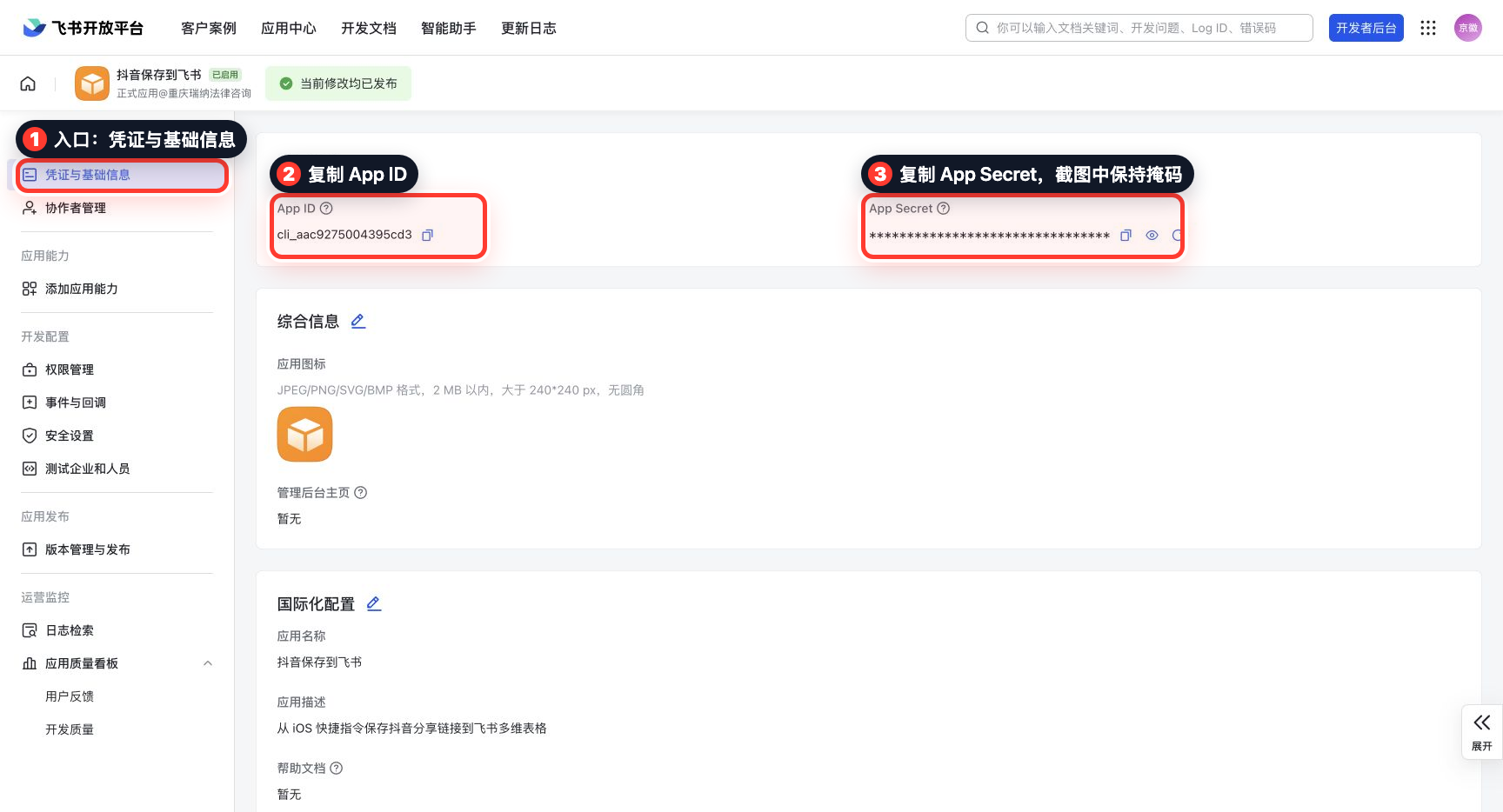
进入飞书开放平台,新建“企业自建应用”。应用创建后,在“凭证与基础信息”页面复制 App ID 和 App Secret。App Secret 截图展示时应保持掩码。
步骤二:开启权限并发布应用
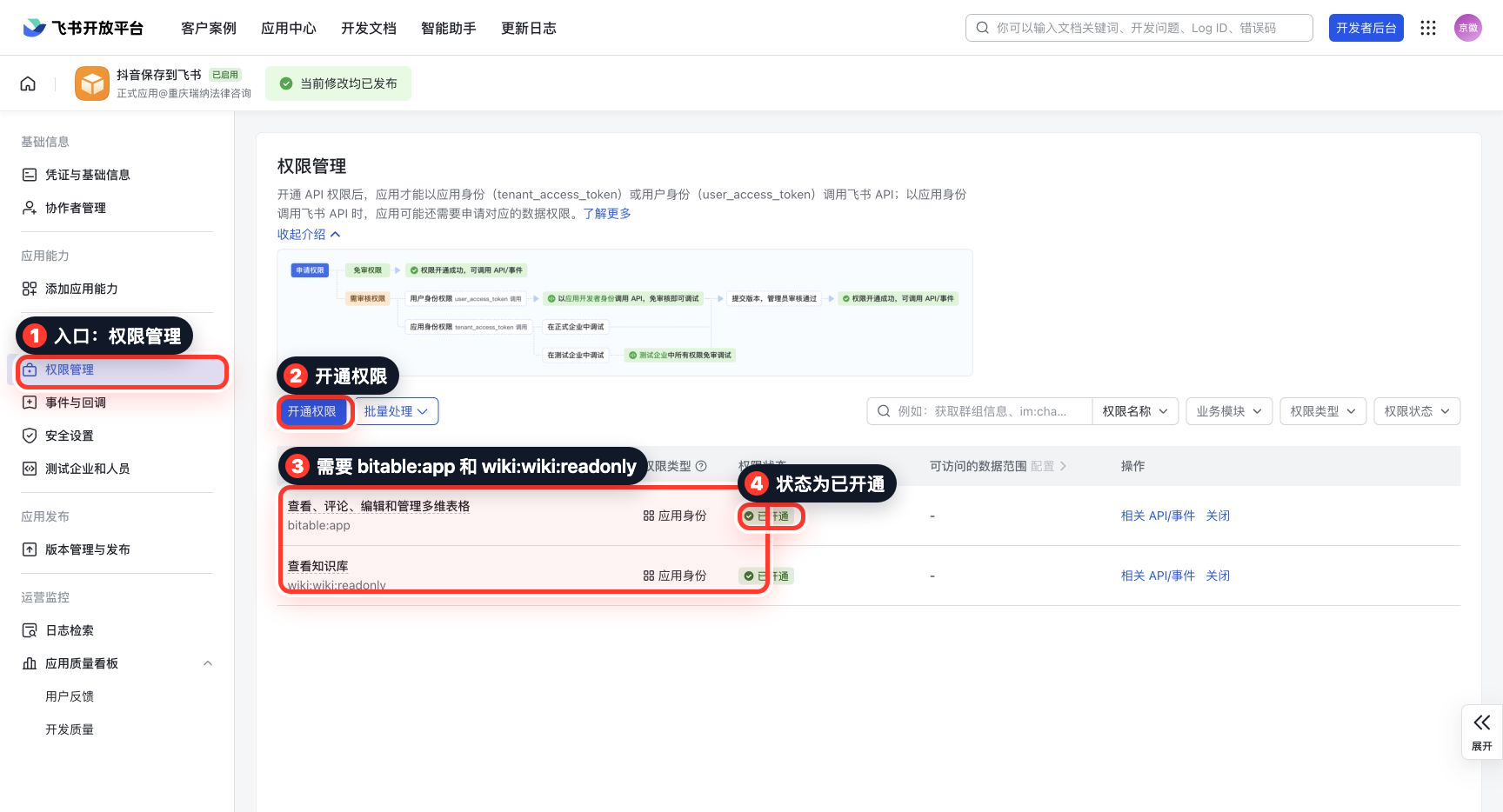
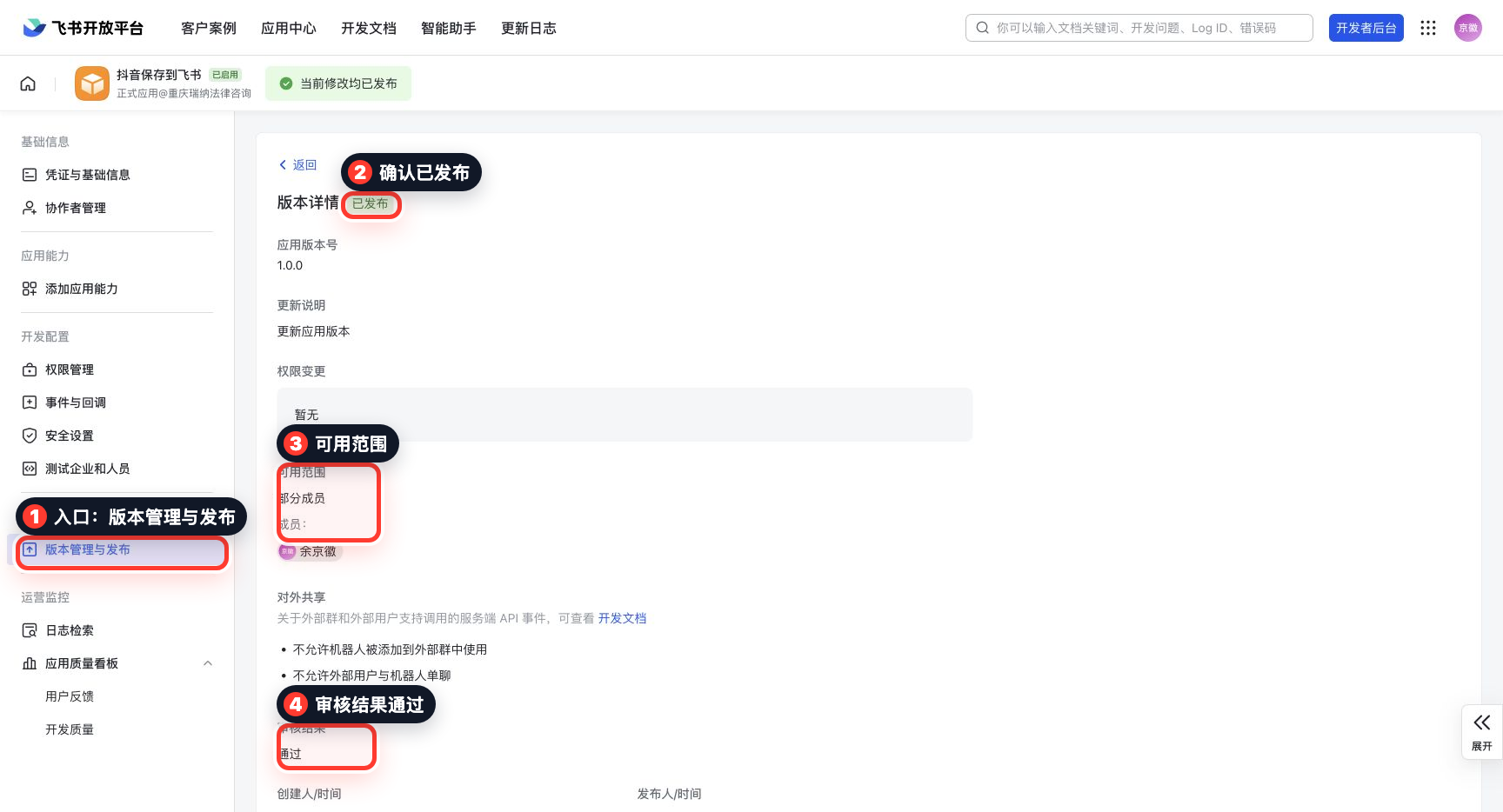
快捷指令会使用企业自建应用身份调用飞书 API,因此应用需要开启多维表格和知识库节点读取权限。权限修改后必须发布应用,否则接口调用可能返回无权限。
| 权限 | 用途 |
|---|---|
bitable:app | 向多维表格新增记录。 |
wiki:wiki:readonly | 根据表格链接查询多维表格的实际 app_token。 |
步骤三:准备目标多维表格
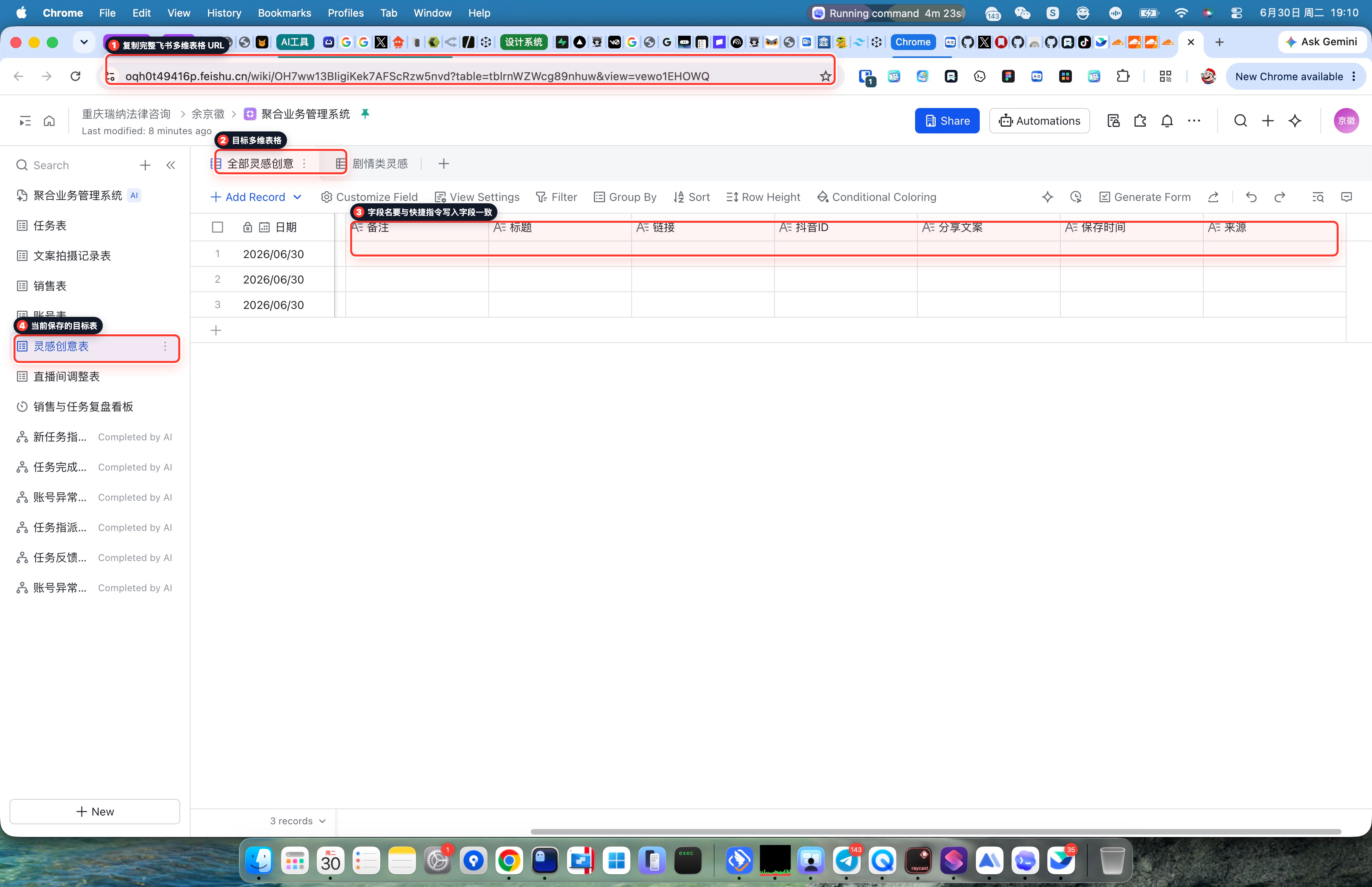
快捷指令会写入下列表字段。字段名建议保持一致,字段类型用“文本”最省心;如果要改成 URL、日期等类型,需要同步调整快捷指令写入格式。
| 字段名 | 写入内容 |
|---|---|
| 标题 | 从分享文案里的 看看【标题】 结构中提取,避免把开头的 2.02 之类数字当标题。 |
| 链接 | 分享文案里识别到的第一个链接。 |
| 抖音ID | 当前暂留空;需要的话后续可继续加 URL 展开和 ID 解析。 |
| 分享文案 | 完整的抖音分享文本。 |
| 保存时间 | 快捷指令运行时的当前时间。 |
| 来源 | 固定写入“抖音”。 |
配置快捷指令时直接复制完整的飞书多维表格 URL 即可,快捷指令会自动解析表格所需参数。
步骤四:导入并配置快捷指令

扫码安装快捷指令
使用 iPhone 相机或微信扫码打开 iCloud 链接,添加“抖音保存到飞书”快捷指令。
导入快捷指令时,iOS 会依次询问下列配置。请在安装页面直接填写:
App IDApp Secret飞书多维表格 URL
填写完成后,配置会写入当前快捷指令的顶部文本动作。之后从抖音分享面板执行时,不会重复询问这些内容。
App ID / App Secret / 飞书多维表格 URL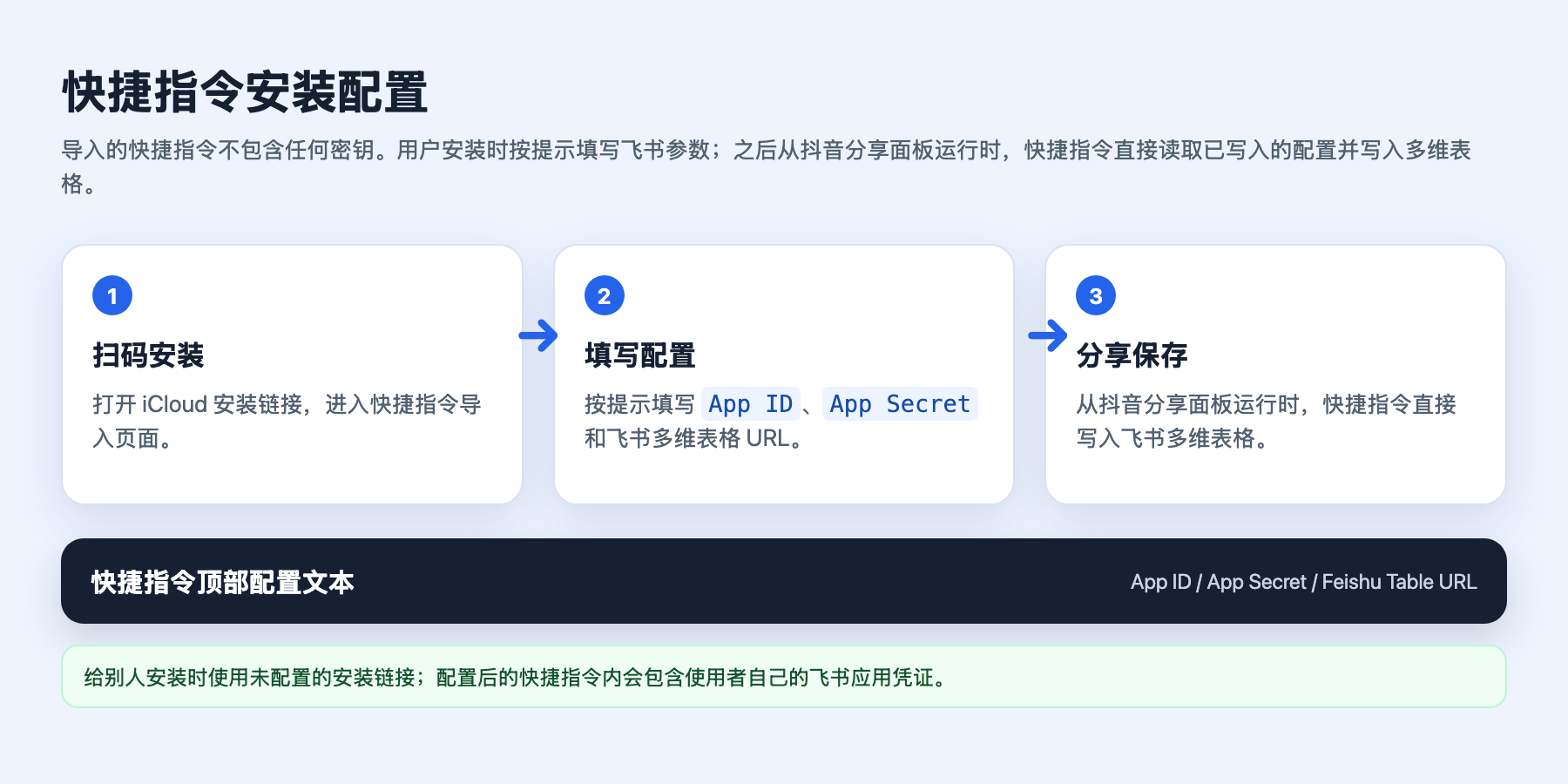
安全提醒:配置后的快捷指令内会包含你的 App Secret。给别人安装时,请分享未配置的安装链接,让对方填写自己的飞书应用凭证。
步骤五:从抖音分享保存
- 在抖音里打开视频或图文,点击分享。
- 选择 iOS 分享面板中的“抖音保存到飞书”。
- 快捷指令读取安装时填写的配置,优先使用分享输入;如果抖音没有传入分享输入,则读取剪贴板中的分享文案继续保存。
- 看到“已保存到飞书多维表格”后,返回飞书表格确认记录。
接口调用链如下:
POST /open-apis/auth/v3/tenant_access_token/internal
GET  /open-apis/wiki/v2/spaces/get_node?token=<从表格 URL 自动解析>
POST /open-apis/bitable/v1/apps/<app_token>/tables/<table_id>/records
常见问题
| 现象 | 可能原因 | 处理方式 |
|---|---|---|
| 再次直接运行快捷指令 | 没有分享输入。 | 不会重新询问配置,只会提示可以从抖音分享面板使用。 |
| 飞书返回无权限 | 权限没开通、应用没发布,或应用没有该多维表格访问权限。 | 检查 bitable:app、wiki:wiki:readonly,并重新发布应用。 |
| 写入失败或找不到表 | 飞书多维表格 URL 填错,或链接里缺少 table= 参数。 | 重新复制浏览器地址栏里的完整表格 URL。 |
| 标题为空 | 分享文案里没有 看看【...】 结构。 | 保留“分享文案”字段即可追溯,或后续扩展标题解析规则。 |